Cara Memasang Theme Windows7 & XP
Dirilis oleh:
Sewa Kantor Virtual | Dirilis pada:
Jumat, 06 Juni 2014 |
Hai bro :v kali ini saya akan memberi tahu kalian cara untuk memasang tema di windows 7 & XP
Sebelum langkah" berikut kalian harus mendownload temanya dulu setelah itu kalian instal (jika masih berbentuk rar harus di extract terlebh dahulu)
Windows XP
Saat kalian menerapkan tema apapun ,dan jendela muncul seperti gaya klasik :
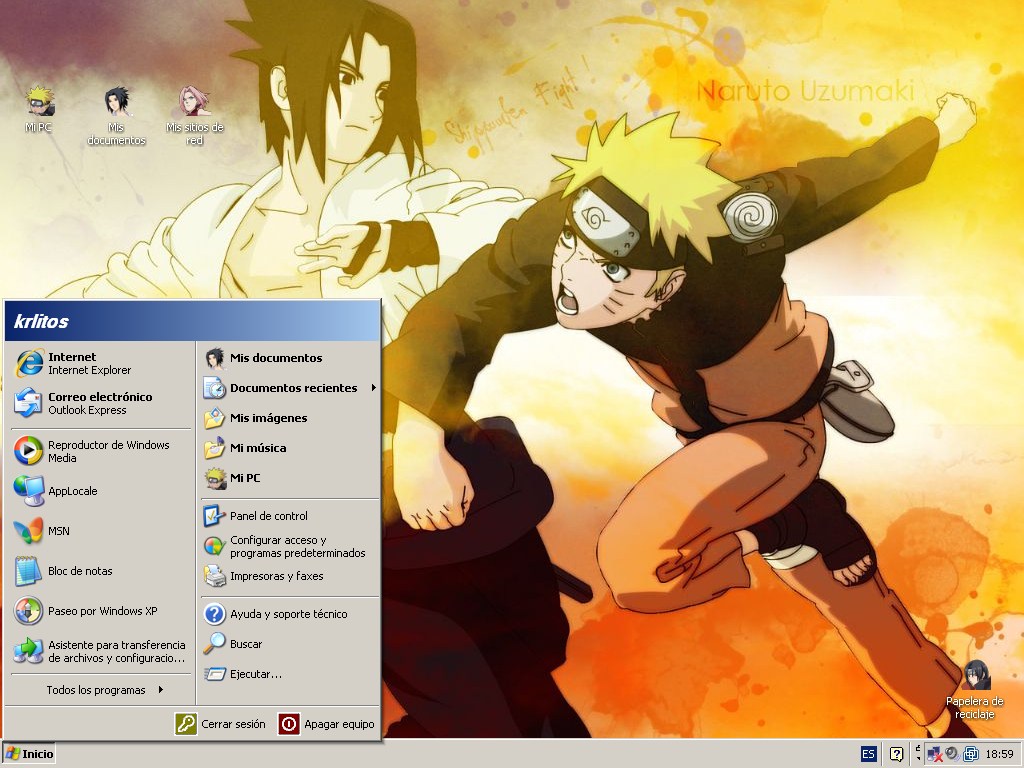
Anda harus Instal Program UXTheme Multi-Patcher 6.0 linknya ada di langkah pertama windows 7 ^^
#Langkah pertama :
1. Download dulu Toolsnya DISINI
2. Extract File .rar yang tadi di download.
3. Buka folder UniversalThemePatcher.
disitu ada 2 aplikasi "UniversalThemePatcher x64" dan "UniversalThemePatcher x82".
* Kalau Windows 7 kamu OS 64 bit pilih yang UniversalThemePatcher x64.
* Kalau Windows 7 kamu OS 32 bit pilih yang UniversalThemePatcher x86.
Klik kanan >> Run as administrator >> Ok >> Yes
4. Disebelah kanan ada tiga button patch, Click semuanya.
1. Download dulu Toolsnya DISINI
2. Extract File .rar yang tadi di download.
3. Buka folder UniversalThemePatcher.
disitu ada 2 aplikasi "UniversalThemePatcher x64" dan "UniversalThemePatcher x82".
* Kalau Windows 7 kamu OS 64 bit pilih yang UniversalThemePatcher x64.
* Kalau Windows 7 kamu OS 32 bit pilih yang UniversalThemePatcher x86.
Klik kanan >> Run as administrator >> Ok >> Yes
4. Disebelah kanan ada tiga button patch, Click semuanya.

Untuk memperjelas click gambar
|
5. Setelah
itu click yes, Restart.
# Langkah Kedua :
1. Buka
Folder Ux Theme Patcher.
2. Disitu
ada aplikasi "UXTheme Multi-Patcher 8.0" .
3. Click
kanan aplikasinya >> run as administrator >> Patch.
4. Restart.
# Langkah Ketiga :
1. Buka Folder Takeownership.
2. Click instaltakeownership >>
Instal
3. Setelah terinstal buka folder
"C:\windows\system32".
cari file
"explorerframe.dll" click kanan lalu pilih takeownership.

# Langkah Terakhir :
1. Buka folder "Explo" ,
disana ada aplikasi "Windows theme installer V 1.1".
2. Click kanan run as administrator
>> Centang Exploreframe.dll lalu click browse

3, Lalu cari "ExplorerFrame.dll"
Di Folder Explo yang tadi.
*ExplorerFrame(64) untuk OS 64bit
*ExplorerFrame(86) untuk OS 32bit
4. Click instal theme, Restart lagi.
Semoga bermanfaat ;)


![[Theme Win7] Akame Ga Kill](https://blogger.googleusercontent.com/img/b/R29vZ2xl/AVvXsEhDWt-zGivQyBctjPKUnXa91kwSuLPjXQBf_f8PBmy3Cc7_bcDhNUYn0Lvbi5rWsQBA70TdjIhQhM2xBQrJqdCGVgaTB-pb5t2kAIbGUrnOFDPcmCiNV-Bwq3gn1DfQAbvhlCbBcV_pCuw/s72-c/Akame-Ga-Kill-1.jpg "[Theme Win7] Akame Ga Kill")


![[Theme WinXP] Sword Art Online](https://blogger.googleusercontent.com/img/b/R29vZ2xl/AVvXsEjObLqspqmvOWlBVx7P0LEMyUm8Wtz5Fbe9-bDFmho3TOA-zIhtx5qYWI6Zq_F64G8Y_Hw4SSyXXn0iJqV8UUXsLPRq34KZ2iMQn3jl36yft96vusTak70nJ_8heOCrnN3BFPk9hBTlDPzF/s72-c/KIRITOASUNATXPP.jpg "[Theme WinXP] Sword Art Online")
![[Theme Win7] Zero No Tsukaima Ver.Louise Vallerie](https://blogger.googleusercontent.com/img/b/R29vZ2xl/AVvXsEid3u04AZa2OgyCb3edwaKNCgChh0oKvRgmx0tVFCiSS0PpP_CijMxgm0zCJswgnD82CeO8PPzxdPZV1zUecoPaxU2PD9VXVj1OeB1FfWTd2938urfZemqc1sMEaTtZfrhgPCH_W-97JSJx/s72-c/1.png "[Theme Win7] Zero No Tsukaima Ver.Louise Vallerie")


