Featured Anime

Flag Counter
Rilisan Terbaru
Hai sob :v
kali ini saya akan membagi ilmu tentang photoshop yaitu Tone Warna Photoshop ...
nih gambarnya ...


langsung saja ...
Stock foto :

STEP 1 
di foto ini saya ingin mendapati hasil akhir warna hijau agak kebiruan tapi dengan density yang tidak terlalu keras.STEP Pertama saya akan bermain pada Channel Mixer Adjusment. Klik New Fill or Adjusment Layer pada Pallete layer, kemudian pilih Channel Mixer. samakan seperti gambar dibawah .


STEP 2
di Step 2 ini kita akan mengatur Color Balance, karna saya tidak menyukai effect kekuningan pada foto ini. Color Balance bukan satu-satu nya cara untuk menghilangkan Efek negatif dari kesalahan White Balance Kamera, Photo Filter Adjusment juga bisa kita gunakan untuk mengkoreksi Kesalahan White Balance Pada Kamera, tapi... pada foto ini saya akan mempergunakan Color balance, selain untuk mengurangi efek kekuningan, saya juga ingin memberi kan sedikit warna agak kebiruan pada foto ini.
kembali Klik New Fill or Adjusment Layer pada Pallete layer, lalu pilih Color Balance, Pastikan Tone Balance nya pada bagian Midtones, dan atur seperti pada gambar.


STEP 3
sekarang saya akan menurunkan Density warna hijau yang saya rasa masih sangat keras pada foto ini, di awal saya sudah berkomitmen mengenai hasil akhir nya yaitu warna hijau agak kebiruan dengan density yang soft. kembali klik New Fill or Adjusment Layer pada Pallete layer, lalu pilih Selective Color. di opsi color pada selective color disini kita hanya akan merubah opsi warna hijau, cyan, putih dan black. pertama warna hijau, ubah opsi color ke Greens
Greens : Cyan -73 Magenta -53 Yellow -39 Black -90
Lalu pindah ke opsi warna Cyan
Cyans : cyan +7 Magenta -22 Yellow -54 Black -42
lanjut ke warna Whites
Whites : cyan 0 Magenta -5 Yellow -12 Black -6
terkahir kita akan mengatur waran Hitam nya
Blacks : cyan +12 Magenta -4 Yellow +6 Black +1
Selesai pengaturan Selective Color hasil akhir nya akan seperti ini


STEP 4
Finishing...beri sedikit sentuhan efek cahaya datang, dengan menggunakan Gradient tool.
cek opsi dari Gradient Tool pastikan opsi berada pada Foreground to Transparant.


Pilih warna Foreground menjadi warna hijau muda atau hijau lumut, disini saya memilih warna dengan kombinasi RGB #ddebbd " tarik dari sudut kiri atas sisi luar kanvas kerja sampai hampir ke bagian muka "


hasil akhir nya kira kira akan seperti ini 

Tone Warna Photoshop

hellooo ... :v
saya mau mengeshare Tema Window 7 lagi :v ...
cekidott....

Pict Screenshot :

[Theme Win 7] Akame Ga Kill / アカメが斬る! By Bashkaraa

[Theme Win 7] Akame Ga Kill / アカメが斬る! By Bashkaraa

[Theme Win 7] Akame Ga Kill / アカメが斬る! By Bashkaraa

[Theme Win 7] Akame Ga Kill / アカメが斬る! By Bashkaraa
Credit by : suck-style.blogspot.com

 Download Link :

Password If need : Suck-Style

[Theme Win7] Akame Ga Kill

hei bro ... :v udah lama ga ngepost ...
kali ini saya akan mengeshare Tema Window7 yaitu Tokyo Ghoul :v ...
Langsung aja .

Pict Screenshot :

 [Theme Win 7] Tokyo Ghoul / 東京喰種-トーキョーグール- By Bashkara

[Theme Win 7] Tokyo Ghoul / 東京喰種-トーキョーグール- By Bashkara

[Theme Win 7] Tokyo Ghoul / 東京喰種-トーキョーグール- By Bashkara

[Theme Win 7] Tokyo Ghoul / 東京喰種-トーキョーグール- By Bashkara

Credit by : suck-style.blogspot.com

Download Link :

Password if need : Suck-Style

[Theme Win7] Tokyo Ghoul By Bazzh

Hello guys ... maap baru ngeposting lagi

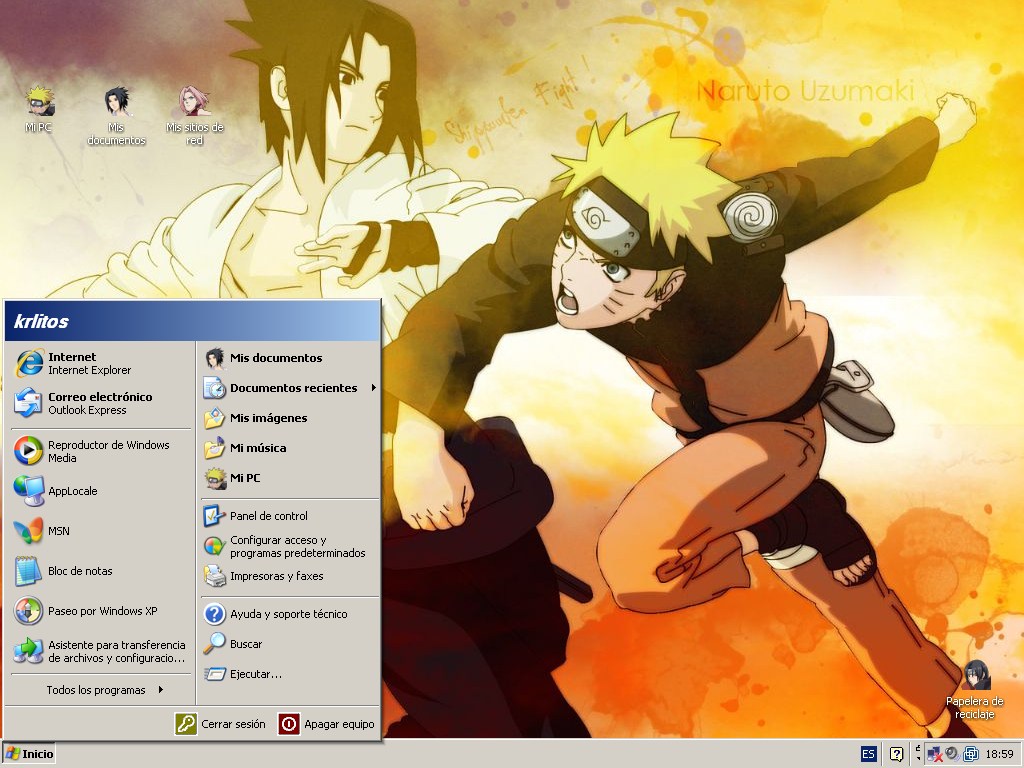
hari ini saya akan membagikan Theme WinXP untuk kalian yang memakai OS WindowXP ... okay langsung saja .


Link : Download

Password If Need : deskanime

NB : Tema ini bukan buatan saya

[Theme WinXP] Sword Art Online

Hai sob ... :v
udah lama ane ga pernah posting :v , postingan kali ini saya akan mengeshare Theme Windows 7 *yeeey:v ... yaudah langsung aja ...

Nih Pictnya :


Minat ?? Silahkan disedot ...
Link : Download

NB : Tema ini dari  suck-style.blogspot.com

[Theme Win7] Zero No Tsukaima Ver.Louise Vallerie

Hai gan :v , apa kabar ?
kali ini saya akan post tutorial membuat efek matrix . yuk langsung aja  ..

Pertama : tekan CTRL+N dengan ukuran kecil dulu (kalo besar juga bisa dan tutornya juga sama). nih contoh gambarnya :
12.jpg

Kedua : Klik Filter>Filter Gallery>Texture>Grain...lalu klik OK (Angkanya samain ya sama dibawah) :

21.jpg

Ketiga : Klik Filter>Filter Gallery>Artistic>Neon Glow....warna ijonya terserah kalian aja yang penting ijo  lalu klik OK (Angkanya samain ya sama dibawah):

: 31.jpg

Keempat : Klik Filter>Filter Gallery>Stylize>Glowing Edge ...(angkanya disamain lagi ea :v)

41.jpg

Final Image :

5.jpg

Taaadaaa jadi deh :v , keren kan ? . yaudah selamat mencoba ...
Terima Kasih ya udah kunjungi blog kecil saya , semoga bermanfaat ...
NB : Kalo berhasil jangan lupa tinggalkan jejak

Tutorial Efek Matrix

Hai bro :v kali ini saya akan memberi tahu kalian cara untuk memasang tema di windows 7 & XP  

Sebelum langkah" berikut kalian harus mendownload temanya dulu setelah itu kalian instal (jika masih berbentuk rar harus di extract terlebh dahulu)

Windows XP
Saat kalian menerapkan tema apapun ,dan jendela muncul seperti gaya klasik :
Anda harus Instal Program UXTheme Multi-Patcher 6.0 linknya ada di langkah pertama windows 7 ^^

Windows 7
#Langkah pertama :
1. Download dulu Toolsnya DISINI

2. Extract File .rar yang tadi di download.
3. Buka folder UniversalThemePatcher.
    disitu ada 2 aplikasi "UniversalThemePatcher x64" dan "UniversalThemePatcher x82".
        * Kalau Windows 7 kamu  OS 64 bit pilih yang UniversalThemePatcher x64.
        * Kalau Windows 7 kamu  OS 32 bit pilih yang UniversalThemePatcher x86.
    Klik kanan >> Run as administrator >> Ok >> Yes
 4. Disebelah kanan ada tiga button patch, Click semuanya.

Untuk memperjelas click gambar
5. Setelah itu click yes, Restart.

# Langkah Kedua :
1. Buka Folder Ux Theme Patcher.
2. Disitu ada aplikasi "UXTheme Multi-Patcher 8.0" .
3. Click kanan aplikasinya >> run as administrator >> Patch.
4. Restart.

# Langkah Ketiga :
1. Buka Folder Takeownership.
2. Click instaltakeownership >> Instal
3. Setelah terinstal buka folder "C:\windows\system32".
    cari file "explorerframe.dll" click kanan lalu pilih takeownership.

Untuk memperjelas click gambar
# Langkah Terakhir :
1. Buka folder "Explo" , disana ada aplikasi "Windows theme installer V 1.1".
2. Click kanan run as administrator >> Centang Exploreframe.dll lalu click browse 

Untuk memperjelas click gambar
3, Lalu cari "ExplorerFrame.dll" Di Folder Explo yang tadi.
        *ExplorerFrame(64)  untuk OS 64bit 
        *ExplorerFrame(86)  untuk OS 32bit 
4. Click instal theme, Restart lagi.

Semoga bermanfaat ;)


Cara Memasang Theme Windows7 & XP

Hai sahabat semuanya :v
kali ini saya akan membagikan ke kalian semua yaitu Adobe Photoshop CS6 (tapi portable Full Ver. pula :v)
haha yuk langsung aja ...

Nah kali ini System Requirements nya lebih sedikit :v :
Minimum System Requirements:

  • OS:Windows XP/Vista/7
  • RAM:1GB Ram+
  • 1.024x768 Display.
  • 2Ghz or better


Adobe Portable CS6
Cara Install:
  1. Download dulu Adobe Photoshop CS6 dengan salah satu link download diatas.
  2. Ekstrack Filesnya lalu klik "PhotoshopPortable_CS6.paf" untuk menginstall.
  3. Enjoy :v ...

Adobe Photoshop CS6 Portable Full Version

Haii Sob ... :v , ketemu lagi nih :v
dan kali ini saya akan membagikan Adobe Photoshop CS Full Ver. mm kalo gitu langsung saya kasih linknya aja ..

oh iya nih ada System Requirements :

Windows

  • Intel® Pentium® 4 or AMD Athlon® 64 processor
  • Microsoft® Windows® XP with Service Pack 3; Windows Vista® Home Premium, Business, Ultimate, or Enterprise with Service Pack 1 (Service Pack 2 recommended); or Windows 7
  • 1GB of RAM
  • 1GB of available hard-disk space for installation; additional free space required during installation (cannot install on removable flash-based storage devices)
  • 1024×768 display (1280×800 recommended) with qualified hardware-accelerated OpenGL graphics card, 16-bit color, and 256MB of VRAM
  • Some GPU-accelerated features require graphics support for Shader Model 3.0 and OpenGL 2.0
  • DVD-ROM drive
  • QuickTime  7.6.2 software required for multimedia features
  • Broadband Internet connection required for online services 

Link Download Adobe CS5 Full Ver.

Udah bisa cara ngeinstalnya kan ? :v , kalo udah saya pamit dulu . Byeeee ! :v

Adobe Photoshop CS5 FULL Version

Hai bro ., apa kabar ? :v
kali ini saya akan membagikan Adobe CS4 Full Ver. dan fiturnya Baru looh . nih daftar fiturnya ...

Fiture :
  + Panning dan zooming dan rotasi fluida kanvas yang halus 
     
+ OpenGL untuk mempercepat dalam pemakaian Photoshop
     
+ Dukungan asli untuk 64-bit pada Windows Vista x64
     
+ Auto-campuran gambar masker panel
     
+ Peningkatan Adobe Photoshop Lightroom
     
+ Content-sadar penskalaan
     
+ Baku pengolahan yang lebih baik
     
+ Diperpanjang kedalaman lapangan
     
+ Secara dramatis meningkatkan koreksi warna
     
+ Auto-alignment dari lapisan
     
+ Baru opsi tampilan file (dokumen tampilan tab dan n-up dilihat)
     
+ Manajemen file yang baru dan ruang kerja dengan Adobe Bridge CS4

Yaudah Langsung aja ...

Link Adobe Photoshop CS4
Cara Install :
1.Setelah mendownload 2 file sotosop CS4 tersebut, extract dulu rar part 1, lalu sementara proses extract, akan dimintai "sesuatu" untuk dibrowse, anda browse saja rar part 2 yang telah anda download juga.

2.Setelah selesai proses extract, maka akan muncul 1 folder Adobe Photoshop CS4. Itu adalah folder installernya.

3.Buka folder tersebut, lalu klik 2x pada setup.exe nya, dan jalanlah loading penginstallan sotosop yang anda inginkan.

4.Setelah selesai meng-install, jalankan program Adobe Photoshop CS4 yang telah anda install tersebut, lalu akan diminta untuk mengaktifkan full version atau memasukkan license number, anda pilih menggunakan 30day trial version saja dulu. Lalu masuk ke program, lalu close programnya.

5.Anda harus meng-crack program Photoshop CS4 tersebut. Nah,crack yang anda cari sudah ada dalam folder INSTALLER sotosop yang telah anda extract tadi. Tinggal dibuka folder yang berjudul CRACK, lalu copy file exe di dalam nya dan paste di folder directory (misalnya di komputer saya, folder directory nya adalah : C:\Program Files\Adobe\Adobe Photoshop CS4 . Lalu klik 2x pada exe crack tersebut (setelah anda copas exe tersebut tentu saja).

6.Dan selesai sudah proses penginstallan dan crack untuk program Adobe Photoshop CS4.

Adobe Photoshop CS4 Full Version

Hai sobat .. :v

ini adalah postingan pertama saya jadi ya gitulah , yuk langsung aja . Saya akan membagikan kalian Adobe CS3 + Crack. loh :v

Adobe Photoshop CS3 Full Version

Download Adobe Photoshop CS3
Download Crack Full Ver.

Download dan instal seperti biasa. untuk Crack, copy file cracknya dan pastekan di folder kalian menginstal 
( biasanya di "program file") dan enjoy Full Version

Adobe Photoshop CS3 + Crack (Full Ver.)

Assalamualaikum Wr.Wb

Dengan ini saya akan memperkenalkan diri saya agar kalian semua bisa kenal dengan saya :v ..


Keren gak ? wkwk
My Biodata :

Nama : Jovan Alvado A.M
Kelas : 2 SMP (Minggu Depan udah kelas 3)
Umur : Masih 14 tahun
Alamat : Sidoarjo , Sedati - Jl.Pasar Wisata Kav.Semampir 4
Hobi : Nge-Game :v
No.Tlp : 0838-570xxxxx
(udah ah kepanjangan :v)

Oke terima kasih atas perhatiannya . Wassalamualaikum Wr.Wb

Perkenalan Diri

OST & Music Terbaru

Copyright © 2015 | JovanArt All Rights Reserved
Design by: Hilman Fadillah and Fansublogger